Domain tachojustierung-software.de kaufen?
Wir ziehen mit dem Projekt
tachojustierung-software.de um.
Sind Sie am Kauf der Domain
tachojustierung-software.de interessiert?
domain@kv-gmbh.de · 0541-91531010
Domain tachojustierung-software.de kaufen?
Wie entferne ich das Programm "NVIDIA Systemsteuerung"?
Um das Programm "NVIDIA Systemsteuerung" zu entfernen, öffnen Sie die Systemsteuerung auf Ihrem Computer und suchen Sie nach "Programme deinstallieren". Klicken Sie darauf und suchen Sie nach "NVIDIA Systemsteuerung" in der Liste der installierten Programme. Klicken Sie mit der rechten Maustaste darauf und wählen Sie "Deinstallieren" aus. Befolgen Sie die Anweisungen auf dem Bildschirm, um das Programm vollständig zu entfernen. **
Wie kann man CorelDRAW komplett löschen, wenn das Programm unter "Systemsteuerung" -> "Software" fehlt?
Wenn CorelDRAW nicht in der Liste der installierten Programme unter "Systemsteuerung" -> "Software" angezeigt wird, kann man versuchen, das Programm manuell zu deinstallieren. Dazu kann man den Installationsordner von CorelDRAW öffnen und nach einer Deinstallationsdatei suchen. Falls eine solche Datei vorhanden ist, kann man sie ausführen, um das Programm zu deinstallieren. Wenn das nicht funktioniert, kann man auch ein spezielles Deinstallationsprogramm von Corel verwenden oder den Corel-Support kontaktieren, um weitere Unterstützung zu erhalten. **

Ähnliche Suchbegriffe für Systemsteuerung
Top-Angebote
Produkte zum Begriff Systemsteuerung:
-
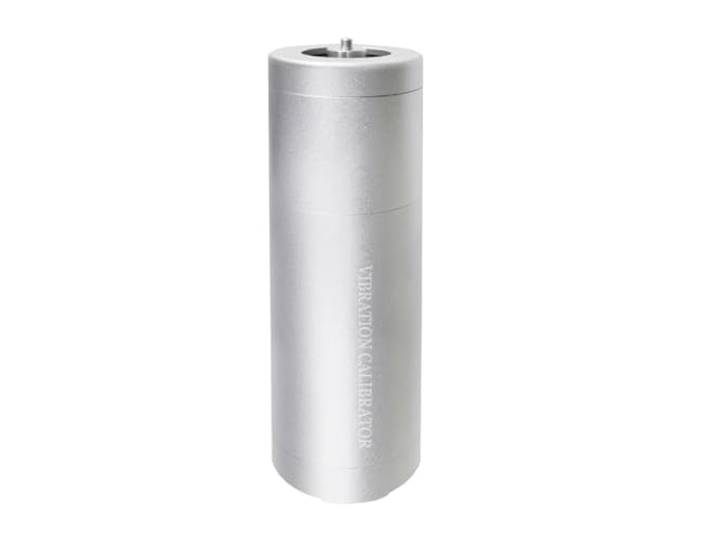
Vibrationsmesser Vibrationskalibrator Sensoren Messrät Tester Kalibrierung, Handheld Shaker Kalibrieren Überprüfung von Beschleunigungsmesser Genau messenVibrationsmesser Vibrationskalibrator Sensoren Messrät Tester Kalibrierung, Handheld Shaker Kalibrieren Überprüfung von Beschleunigungsmesser Genau messen. Praktisch und tragbar: Der Vibration Calibrator ist ein leichter und kompakter Handschüttler, der sich leicht transportieren und for die Kalibrierung von Beschleunigungsmessern und Vibrationsüberwachungssystemen unterwegs verwenden lässt. nau und zuverlässig: Dieser Kalibrator ist speziell dafür auslegt, präzise und kontrollierte RMS-Vibration zu liefern und so eine naue Kalibrierung von Beschleunigungsmessern mit einem wicht von bis zu 150 g zu währleisten. Vielseiti Funktionalität: Mit der Fähigkeit, Schwingungssensoren anzutreiben und Schwingungsbeschleunigung, -schwindigkeit und -verschiebung zu messen, bietet dieser Kalibrator umfassende Testmöglichkeiten Einfache Handhabung und sicherer Transport: Dieser Vibrationskalibrator wird mit einer Tratasche liefert und ermöglicht eine bequeme Handhabung und einen sicheren Transport Spezifikationen for optimale Leistung: Dieser Kalibrator arbeitet mit einer Frequenz von 159,2 Hz ±0,5 % und bietet verschiedene Ausgabeoptionen for Beschleunigung, schwindigkeit und Verschiebung. Er liefert naue und konsistente Erbnisse. Farbe:One Color499,00 €*Versand: 0,00 €Sichere Weiterleitung zum Anbieter
-
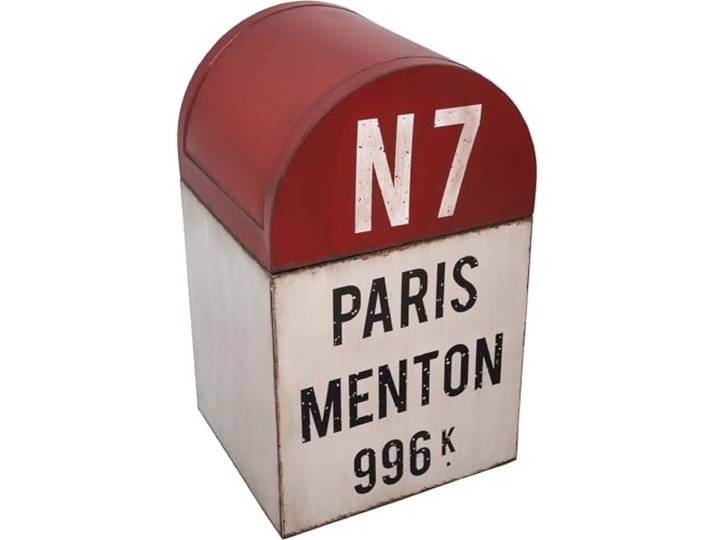
Antic Line Mülleimer Kilometerstand, Color, one Size<p>Der <strong>Antic Line Mülleimer Kilometerstand</strong> vereint Funktionalität und stilvolles Design in einem einzigartigen Produkt. Dieser Mülleimer ist nicht nur ein praktisches Accessoire für deinen Haushalt, sondern auch ein echter Blickfang, der deinem Raum eine besondere Note verleiht. Die Marke <strong>Antic Line</strong>, gegründet 1995 von M&Mrs. Comez, steht für hochwertige Möbel und Accessoires, die mit viel Liebe zum Detail gefertigt werden.</p><p>Der Mülleimer besticht durch seine ansprechende <strong>Farbe</strong> und das ansprechende Design, das sich harmonisch in verschiedene Einrichtungsstile einfügt. Die Designer von Antic Line arbeiten eng mit erfahrenen Tischlern zusammen, um die Authentizität und Qualität jedes Produkts zu gewährleisten. So erhältst du nicht nur ein praktisches, sondern auch ein ästhetisch ansprechendes Möbelstück.</p><p>Mit einem durchdachten Konzept und einer ansprechenden Form ist der <strong>Mülleimer Kilometerstand</strong> ideal für jeden Raum, sei es in der Küche, im Badezimmer oder im Büro. Er bietet ausreichend Platz für Abfälle und sorgt gleichzeitig für Ordnung und Sauberkeit. Setze auf Qualität und Stil mit diesem einzigartigen Mülleimer von Antic Line und bringe einen Hauch von Eleganz in dein Zuhause.</p>178,35 €*Versand: 0,00 €Sichere Weiterleitung zum Anbieter

-
Wie repariere ich ein Programm in der Systemsteuerung?
Um ein Programm in der Systemsteuerung zu reparieren, musst du zuerst die Systemsteuerung öffnen. Gehe dann zu "Programme" oder "Programme und Funktionen". Dort findest du eine Liste aller installierten Programme. Wähle das Programm aus, das du reparieren möchtest, und klicke auf "Reparieren" oder "Ändern". Befolge die Anweisungen auf dem Bildschirm, um den Reparaturvorgang abzuschließen. Nachdem die Reparatur abgeschlossen ist, überprüfe das Programm, um sicherzustellen, dass es ordnungsgemäß funktioniert. **
-
Welche Einstellung in der Nvidia Systemsteuerung ist für Vsync?
Die Einstellung für Vsync in der Nvidia Systemsteuerung befindet sich unter "3D-Einstellungen verwalten" > "Vertikale Synchronisation". Hier kann man zwischen "An" (aktiviert), "Aus" (deaktiviert) oder "Adaptive" (automatische Anpassung) wählen. **
-
Wie kann die Systemsteuerung zur Anpassung von Einstellungen im Betriebssystem genutzt werden? Welche Funktionen und Optionen bietet die Systemsteuerung zur Verwaltung von Hardware und Software auf einem Computer?
Die Systemsteuerung ermöglicht es, verschiedene Einstellungen im Betriebssystem anzupassen, wie z.B. Netzwerkeinstellungen, Benutzerkonten oder Programme. Sie bietet Funktionen zur Verwaltung von Hardware wie Druckern, Monitoren und Soundkarten sowie zur Verwaltung von Software wie Programme deinstallieren, Updates durchführen oder Sicherheitseinstellungen ändern. Die Systemsteuerung ist ein zentraler Ort, um alle wichtigen Einstellungen und Optionen für den Computer zu verwalten. **
-
Wo finde ich die Systemsteuerung?
Die Systemsteuerung befindet sich normalerweise in den Einstellungen oder Systemeinstellungen deines Computers. Bei Windows-Betriebssystemen kannst du die Systemsteuerung über das Startmenü oder die Suchleiste finden. Auf einem Mac-Computer findest du die Systemsteuerung unter dem Apple-Menü in der oberen linken Ecke des Bildschirms. Alternativ kannst du auch nach "Systemsteuerung" in der Suchfunktion deines Computers suchen, um sie schnell zu finden. In den Einstellungen der meisten Smartphones und Tablets findest du ebenfalls eine Art Systemsteuerung, um verschiedene Einstellungen und Optionen anzupassen. **
Wie komme ich zu Systemsteuerung?
Um zur Systemsteuerung zu gelangen, musst du zuerst das Startmenü öffnen. Dies kannst du entweder durch Klicken auf das Windows-Symbol in der unteren linken Ecke des Bildschirms oder durch Drücken der Windows-Taste auf deiner Tastatur tun. Anschließend suchst du nach der Option "Systemsteuerung" und klickst darauf. Alternativ kannst du auch in der Suchleiste im Startmenü nach "Systemsteuerung" suchen und sie so öffnen. Sobald die Systemsteuerung geöffnet ist, kannst du verschiedene Einstellungen und Optionen für dein System verwalten. **
Wie öffnet man Nvidia Systemsteuerung?
Um die Nvidia Systemsteuerung zu öffnen, klicken Sie mit der rechten Maustaste auf den Desktop. Ein Dropdown-Menü erscheint, in dem Sie die Option "Nvidia Systemsteuerung" auswählen können. Alternativ können Sie auch über das Startmenü suchen, indem Sie einfach "Nvidia Systemsteuerung" eingeben. Eine andere Möglichkeit ist es, die Systemsteuerung über das Nvidia Grafiktreiber-Symbol in der Taskleiste zu öffnen. Zuletzt können Sie auch die Tastenkombination "Strg + Alt + F12" verwenden, um die Nvidia Systemsteuerung zu öffnen. **
Top-Angebote
Produkte zum Begriff Systemsteuerung:
-
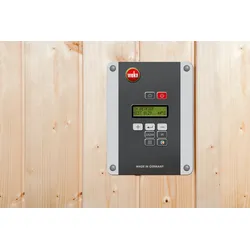
Weka digitale Systemsteuerung für Saunaofen BioAktivDie digitale Systemsteuerung BioS garantiert Ihnen ein unkompliziertes Bedienen Ihrer Dampfsauna und vereint zahlreiche Funktionen von Lichteffekten bis hin zu Wärmeanwendungen in einem Gerät. Mit ihrer selbsterklärenden Menüführung, der ..599,00 €*Versand: 12,90 €Sichere Weiterleitung zum Anbieter
-
Weka digitale Systemsteuerung für klassisch finnische SaunaöfenDie digitale Systemsteuerung OS garantiert Ihnen ein unkompliziertes Bedienen Ihrer Sauna und vereint zahlreiche Funktionen von Lichteffekten bis hin zu Wärmeanwendungen in einem Gerät. Mit ihrer selbsterklärenden Menüführung, der elektronischen ..429,99 €*Versand: 12,90 €Sichere Weiterleitung zum Anbieter
-
Vibrationsmesser Vibrationskalibrator Sensoren Messrät Tester Kalibrierung, Handheld Shaker Kalibrieren Überprüfung von Beschleunigungsmesser Genau messenVibrationsmesser Vibrationskalibrator Sensoren Messrät Tester Kalibrierung, Handheld Shaker Kalibrieren Überprüfung von Beschleunigungsmesser Genau messen. Praktisch und tragbar: Der Vibration Calibrator ist ein leichter und kompakter Handschüttler, der sich leicht transportieren und for die Kalibrierung von Beschleunigungsmessern und Vibrationsüberwachungssystemen unterwegs verwenden lässt. nau und zuverlässig: Dieser Kalibrator ist speziell dafür auslegt, präzise und kontrollierte RMS-Vibration zu liefern und so eine naue Kalibrierung von Beschleunigungsmessern mit einem wicht von bis zu 150 g zu währleisten. Vielseiti Funktionalität: Mit der Fähigkeit, Schwingungssensoren anzutreiben und Schwingungsbeschleunigung, -schwindigkeit und -verschiebung zu messen, bietet dieser Kalibrator umfassende Testmöglichkeiten Einfache Handhabung und sicherer Transport: Dieser Vibrationskalibrator wird mit einer Tratasche liefert und ermöglicht eine bequeme Handhabung und einen sicheren Transport Spezifikationen for optimale Leistung: Dieser Kalibrator arbeitet mit einer Frequenz von 159,2 Hz ±0,5 % und bietet verschiedene Ausgabeoptionen for Beschleunigung, schwindigkeit und Verschiebung. Er liefert naue und konsistente Erbnisse. Farbe:One Color499,00 €*Versand: 0,00 €Sichere Weiterleitung zum Anbieter
-
Wie entferne ich das Programm "NVIDIA Systemsteuerung"?
Um das Programm "NVIDIA Systemsteuerung" zu entfernen, öffnen Sie die Systemsteuerung auf Ihrem Computer und suchen Sie nach "Programme deinstallieren". Klicken Sie darauf und suchen Sie nach "NVIDIA Systemsteuerung" in der Liste der installierten Programme. Klicken Sie mit der rechten Maustaste darauf und wählen Sie "Deinstallieren" aus. Befolgen Sie die Anweisungen auf dem Bildschirm, um das Programm vollständig zu entfernen. **
-
Wie kann man CorelDRAW komplett löschen, wenn das Programm unter "Systemsteuerung" -> "Software" fehlt?
Wenn CorelDRAW nicht in der Liste der installierten Programme unter "Systemsteuerung" -> "Software" angezeigt wird, kann man versuchen, das Programm manuell zu deinstallieren. Dazu kann man den Installationsordner von CorelDRAW öffnen und nach einer Deinstallationsdatei suchen. Falls eine solche Datei vorhanden ist, kann man sie ausführen, um das Programm zu deinstallieren. Wenn das nicht funktioniert, kann man auch ein spezielles Deinstallationsprogramm von Corel verwenden oder den Corel-Support kontaktieren, um weitere Unterstützung zu erhalten. **
-
Wie repariere ich ein Programm in der Systemsteuerung?
Um ein Programm in der Systemsteuerung zu reparieren, musst du zuerst die Systemsteuerung öffnen. Gehe dann zu "Programme" oder "Programme und Funktionen". Dort findest du eine Liste aller installierten Programme. Wähle das Programm aus, das du reparieren möchtest, und klicke auf "Reparieren" oder "Ändern". Befolge die Anweisungen auf dem Bildschirm, um den Reparaturvorgang abzuschließen. Nachdem die Reparatur abgeschlossen ist, überprüfe das Programm, um sicherzustellen, dass es ordnungsgemäß funktioniert. **
-
Welche Einstellung in der Nvidia Systemsteuerung ist für Vsync?
Die Einstellung für Vsync in der Nvidia Systemsteuerung befindet sich unter "3D-Einstellungen verwalten" > "Vertikale Synchronisation". Hier kann man zwischen "An" (aktiviert), "Aus" (deaktiviert) oder "Adaptive" (automatische Anpassung) wählen. **
Ähnliche Suchbegriffe für Systemsteuerung
-
Antic Line Mülleimer Kilometerstand, Color, one Size<p>Der <strong>Antic Line Mülleimer Kilometerstand</strong> vereint Funktionalität und stilvolles Design in einem einzigartigen Produkt. Dieser Mülleimer ist nicht nur ein praktisches Accessoire für deinen Haushalt, sondern auch ein echter Blickfang, der deinem Raum eine besondere Note verleiht. Die Marke <strong>Antic Line</strong>, gegründet 1995 von M&Mrs. Comez, steht für hochwertige Möbel und Accessoires, die mit viel Liebe zum Detail gefertigt werden.</p><p>Der Mülleimer besticht durch seine ansprechende <strong>Farbe</strong> und das ansprechende Design, das sich harmonisch in verschiedene Einrichtungsstile einfügt. Die Designer von Antic Line arbeiten eng mit erfahrenen Tischlern zusammen, um die Authentizität und Qualität jedes Produkts zu gewährleisten. So erhältst du nicht nur ein praktisches, sondern auch ein ästhetisch ansprechendes Möbelstück.</p><p>Mit einem durchdachten Konzept und einer ansprechenden Form ist der <strong>Mülleimer Kilometerstand</strong> ideal für jeden Raum, sei es in der Küche, im Badezimmer oder im Büro. Er bietet ausreichend Platz für Abfälle und sorgt gleichzeitig für Ordnung und Sauberkeit. Setze auf Qualität und Stil mit diesem einzigartigen Mülleimer von Antic Line und bringe einen Hauch von Eleganz in dein Zuhause.</p>178,35 €*Versand: 0,00 €Sichere Weiterleitung zum Anbieter
-
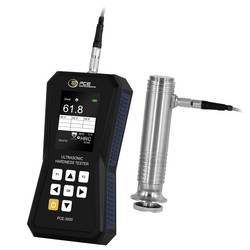
PCE Instruments Ultraschall Härteprüfgerät PCE-3000 360° Messung in HV, HRC, HB, HRB UCI-Kalibrierung ASTM A1038 NormDas Ultraschall Härteprüfgerät überzeugt durch hohe Präzision, Vielseitigkeit und eine benutzerfreundliche Bedienung für zuverlässige Härtemessungen im industriellen Umfeld. Das Gerät unterstützt mehrere Härteskalen wie HV, HRC, HB und HRB und ermöglicht Messungen in jeder beliebigen Richtung (360°). Mit dem großen TFT-Farbdisplay werden Messergebnisse übersichtlich dargestellt. Das Ultraschall Härteprüfgerät bietet eine hohe Wiederholgenauigkeit von ±3 % für HV und HB sowie ±1,5 für HRC und HRB. Die Speicherung von bis zu 150 Messwerten ermöglicht eine effiziente Dokumentation der Prüfergebnisse die im Gerät aufgerufen werden können. Das Ultraschall Härteprüfgerät verfügt über verschiedene Messmodi, darunter Einzelmessung und Durchschnittsbildung aus 3, 5 oder 10 Messungen. Die Ergebnisanzeige mit Toleranzbewertung zeigt direkt an, ob die gemessenen Werte innerhalb des definierten Bereichs liegen. Die UCI-Kalibrierung ist für verschiedene Materialien wie Stahl, Edelstahl, Aluminium, Messing und benutzerdefinierte Werkstoffe möglich. Die Bedienung erfolgt über ein intuitives Menü mit Navigationstasten und Funktionstasten. Das Ultraschall Härteprüfgerät arbeitet mit handelsüblichen AA-Batterien und bietet eine Betriebsdauer von 6 bis 8 Stunden. Die robuste Bauweise und die Einhaltung der ASTM A1038 Norm machen das Gerät ideal für den Einsatz in der Qualitätssicherung, Materialprüfung und industriellen Fertigung. Typische Anwendungsbereiche sind die Härteprüfung von Metallen, Werkstücken, Bauteilen und Schweißnähten in der Produktion, im Labor und bei der Wareneingangskontrolle.3563,93 €*Versand: 0,00 €Sichere Weiterleitung zum Anbieter
-
Wie kann die Systemsteuerung zur Anpassung von Einstellungen im Betriebssystem genutzt werden? Welche Funktionen und Optionen bietet die Systemsteuerung zur Verwaltung von Hardware und Software auf einem Computer?
Die Systemsteuerung ermöglicht es, verschiedene Einstellungen im Betriebssystem anzupassen, wie z.B. Netzwerkeinstellungen, Benutzerkonten oder Programme. Sie bietet Funktionen zur Verwaltung von Hardware wie Druckern, Monitoren und Soundkarten sowie zur Verwaltung von Software wie Programme deinstallieren, Updates durchführen oder Sicherheitseinstellungen ändern. Die Systemsteuerung ist ein zentraler Ort, um alle wichtigen Einstellungen und Optionen für den Computer zu verwalten. **
-
Wo finde ich die Systemsteuerung?
Die Systemsteuerung befindet sich normalerweise in den Einstellungen oder Systemeinstellungen deines Computers. Bei Windows-Betriebssystemen kannst du die Systemsteuerung über das Startmenü oder die Suchleiste finden. Auf einem Mac-Computer findest du die Systemsteuerung unter dem Apple-Menü in der oberen linken Ecke des Bildschirms. Alternativ kannst du auch nach "Systemsteuerung" in der Suchfunktion deines Computers suchen, um sie schnell zu finden. In den Einstellungen der meisten Smartphones und Tablets findest du ebenfalls eine Art Systemsteuerung, um verschiedene Einstellungen und Optionen anzupassen. **
-
Wie komme ich zu Systemsteuerung?
Um zur Systemsteuerung zu gelangen, musst du zuerst das Startmenü öffnen. Dies kannst du entweder durch Klicken auf das Windows-Symbol in der unteren linken Ecke des Bildschirms oder durch Drücken der Windows-Taste auf deiner Tastatur tun. Anschließend suchst du nach der Option "Systemsteuerung" und klickst darauf. Alternativ kannst du auch in der Suchleiste im Startmenü nach "Systemsteuerung" suchen und sie so öffnen. Sobald die Systemsteuerung geöffnet ist, kannst du verschiedene Einstellungen und Optionen für dein System verwalten. **
-
Wie öffnet man Nvidia Systemsteuerung?
Um die Nvidia Systemsteuerung zu öffnen, klicken Sie mit der rechten Maustaste auf den Desktop. Ein Dropdown-Menü erscheint, in dem Sie die Option "Nvidia Systemsteuerung" auswählen können. Alternativ können Sie auch über das Startmenü suchen, indem Sie einfach "Nvidia Systemsteuerung" eingeben. Eine andere Möglichkeit ist es, die Systemsteuerung über das Nvidia Grafiktreiber-Symbol in der Taskleiste zu öffnen. Zuletzt können Sie auch die Tastenkombination "Strg + Alt + F12" verwenden, um die Nvidia Systemsteuerung zu öffnen. **
* Alle Preise verstehen sich inklusive der gesetzlichen Mehrwertsteuer und ggf. zuzüglich Versandkosten. Die Angebotsinformationen basieren auf den Angaben des jeweiligen Shops und werden über automatisierte Prozesse aktualisiert. Eine Aktualisierung in Echtzeit findet nicht statt, so dass es im Einzelfall zu Abweichungen kommen kann. ** Hinweis: Teile dieses Inhalts wurden von KI erstellt.