Domain tachojustierung-software.de kaufen?
Wir ziehen mit dem Projekt
tachojustierung-software.de um.
Sind Sie am Kauf der Domain
tachojustierung-software.de interessiert?
domain@kv-gmbh.de · 0541-91531010
Domain tachojustierung-software.de kaufen?
Wie scanne ich Aktivierungsgrafik?
Um eine Aktivierungsgrafik zu scannen, benötigst du einen Scanner, der hochauflösende Bilder erfassen kann. Platziere die Aktivierungsgrafik auf der Scannerfläche und schließe den Scanner an deinen Computer an. Öffne die Scannersoftware auf deinem Computer und wähle die Option zum Scannen eines Bildes. Passe die Einstellungen wie Auflösung und Dateiformat an und starte den Scanvorgang. Speichere das gescannte Bild auf deinem Computer und bearbeite es bei Bedarf weiter. **
Wie scanne ich ein?
Um etwas zu scannen, benötigst du einen Scanner, entweder als eigenständiges Gerät oder als Teil eines Multifunktionsdruckers. Stelle sicher, dass der Scanner korrekt an deinen Computer angeschlossen ist und die entsprechende Software installiert ist. Lege das zu scannende Dokument oder Bild auf die Glasplatte oder in den automatischen Dokumenteneinzug des Scanners. Öffne die Scan-Software auf deinem Computer und wähle die gewünschten Einstellungen, wie z.B. die Auflösung und das Dateiformat. Klicke dann auf "Scannen" und warte, bis der Vorgang abgeschlossen ist. Wie scanne ich ein? **


Ähnliche Suchbegriffe für Scanne
Top-Angebote
Produkte zum Begriff Scanne:
-
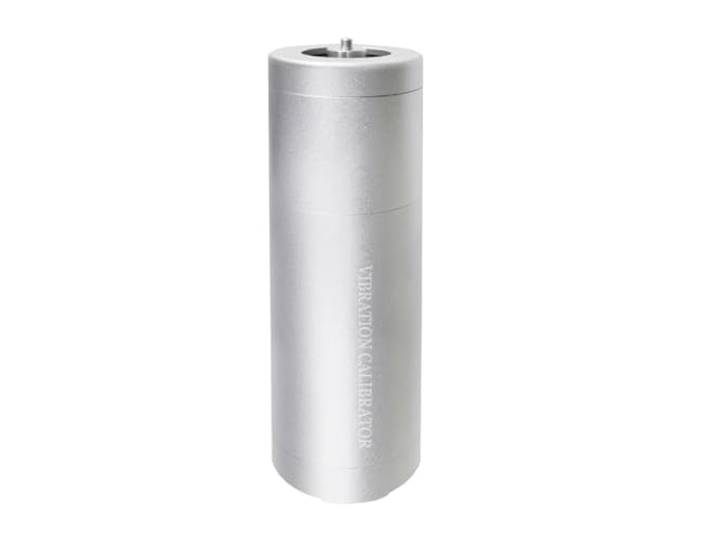
Vibrationsmesser Vibrationskalibrator Sensoren Messrät Tester Kalibrierung, Handheld Shaker Kalibrieren Überprüfung von Beschleunigungsmesser Genau messenVibrationsmesser Vibrationskalibrator Sensoren Messrät Tester Kalibrierung, Handheld Shaker Kalibrieren Überprüfung von Beschleunigungsmesser Genau messen. Praktisch und tragbar: Der Vibration Calibrator ist ein leichter und kompakter Handschüttler, der sich leicht transportieren und for die Kalibrierung von Beschleunigungsmessern und Vibrationsüberwachungssystemen unterwegs verwenden lässt. nau und zuverlässig: Dieser Kalibrator ist speziell dafür auslegt, präzise und kontrollierte RMS-Vibration zu liefern und so eine naue Kalibrierung von Beschleunigungsmessern mit einem wicht von bis zu 150 g zu währleisten. Vielseiti Funktionalität: Mit der Fähigkeit, Schwingungssensoren anzutreiben und Schwingungsbeschleunigung, -schwindigkeit und -verschiebung zu messen, bietet dieser Kalibrator umfassende Testmöglichkeiten Einfache Handhabung und sicherer Transport: Dieser Vibrationskalibrator wird mit einer Tratasche liefert und ermöglicht eine bequeme Handhabung und einen sicheren Transport Spezifikationen for optimale Leistung: Dieser Kalibrator arbeitet mit einer Frequenz von 159,2 Hz ±0,5 % und bietet verschiedene Ausgabeoptionen for Beschleunigung, schwindigkeit und Verschiebung. Er liefert naue und konsistente Erbnisse. Farbe:One Color499,00 €*Versand: 0,00 €Sichere Weiterleitung zum Anbieter


-
Wie scanne ich Buchseiten?
Um Buchseiten zu scannen, benötigst du einen Scanner. Lege das Buch flach auf den Scanner und öffne die Scansoftware auf deinem Computer. Wähle die Option zum Scannen von Vorlagen aus und lege fest, ob du in Farbe oder schwarz-weiß scannen möchtest. Starte den Scanvorgang und speichere die gescannten Seiten auf deinem Computer. **
-
Wie scanne ich richtig ein?
Um richtig zu scannen, benötigst du zunächst einen Scanner und die entsprechende Software auf deinem Computer. Lege das Dokument oder Bild, das du scannen möchtest, auf die Glasplatte des Scanners und schließe den Deckel. Öffne die Scan-Software auf deinem Computer und wähle die gewünschten Einstellungen wie Auflösung, Farbmodus und Dateiformat aus. Klicke dann auf den Scan-Button, um den Vorgang zu starten. Überprüfe das gescannte Dokument oder Bild auf deinem Computer und speichere es gegebenenfalls ab. **
-
Wie scanne ich eine App?
Um eine App zu scannen, benötigst du eine spezielle App-Scanner-Software auf deinem Gerät. Diese Software ermöglicht es, den QR-Code oder Barcode der App zu scannen. Öffne die Scanner-App und richte die Kamera auf den QR-Code oder Barcode. Die App wird automatisch den Code erkennen und dir den entsprechenden Link oder Informationen zur App anzeigen. Du kannst dann entscheiden, ob du die App herunterladen möchtest oder weitere Informationen benötigst. **
-
Wie scanne ich den Code?
Um den Code zu scannen, benötigst du zunächst eine App, die QR-Codes lesen kann. Diese Apps sind in der Regel kostenlos im App Store oder Google Play Store verfügbar. Öffne die App und richte die Kamera auf den QR-Code. Die App erkennt den Code automatisch und zeigt dir den Inhalt an, der im Code verschlüsselt ist. Du kannst dann entscheiden, ob du den Link öffnen oder die Informationen anzeigen möchtest, die im QR-Code enthalten sind. **

Wie scanne ich am Handy?
Um am Handy zu scannen, benötigst du eine Scanner-App, die du entweder aus dem App Store herunterladen oder bereits auf deinem Gerät installiert haben solltest. Öffne die Scanner-App und richte die Kamera auf das Dokument oder den QR-Code, den du scannen möchtest. Stelle sicher, dass das Dokument gut beleuchtet ist und dass es vollständig im Kamerarahmen zu sehen ist. Drücke dann auf den Scan-Button in der App, um den Vorgang zu starten. Nachdem der Scan abgeschlossen ist, kannst du das Ergebnis speichern, teilen oder weiterverarbeiten. **
Wie scanne ich mit Huawei?
Um mit einem Huawei-Gerät zu scannen, benötigst du eine Scanner-App aus dem Huawei AppGallery oder dem Google Play Store. Installiere die App auf deinem Gerät und öffne sie. Lege das Dokument oder Bild, das du scannen möchtest, auf eine ebene Oberfläche und richte die Kamera deines Huawei-Geräts darauf aus. Drücke den Scan-Button in der App, um den Vorgang zu starten. Du kannst das gescannte Dokument dann speichern, teilen oder weiterbearbeiten. **
Top-Angebote
Produkte zum Begriff Scanne:
-
Wie scanne ich Aktivierungsgrafik?
Um eine Aktivierungsgrafik zu scannen, benötigst du einen Scanner, der hochauflösende Bilder erfassen kann. Platziere die Aktivierungsgrafik auf der Scannerfläche und schließe den Scanner an deinen Computer an. Öffne die Scannersoftware auf deinem Computer und wähle die Option zum Scannen eines Bildes. Passe die Einstellungen wie Auflösung und Dateiformat an und starte den Scanvorgang. Speichere das gescannte Bild auf deinem Computer und bearbeite es bei Bedarf weiter. **
-
Wie scanne ich ein?
Um etwas zu scannen, benötigst du einen Scanner, entweder als eigenständiges Gerät oder als Teil eines Multifunktionsdruckers. Stelle sicher, dass der Scanner korrekt an deinen Computer angeschlossen ist und die entsprechende Software installiert ist. Lege das zu scannende Dokument oder Bild auf die Glasplatte oder in den automatischen Dokumenteneinzug des Scanners. Öffne die Scan-Software auf deinem Computer und wähle die gewünschten Einstellungen, wie z.B. die Auflösung und das Dateiformat. Klicke dann auf "Scannen" und warte, bis der Vorgang abgeschlossen ist. Wie scanne ich ein? **
-
Wie scanne ich Buchseiten?
Um Buchseiten zu scannen, benötigst du einen Scanner. Lege das Buch flach auf den Scanner und öffne die Scansoftware auf deinem Computer. Wähle die Option zum Scannen von Vorlagen aus und lege fest, ob du in Farbe oder schwarz-weiß scannen möchtest. Starte den Scanvorgang und speichere die gescannten Seiten auf deinem Computer. **
-
Wie scanne ich richtig ein?
Um richtig zu scannen, benötigst du zunächst einen Scanner und die entsprechende Software auf deinem Computer. Lege das Dokument oder Bild, das du scannen möchtest, auf die Glasplatte des Scanners und schließe den Deckel. Öffne die Scan-Software auf deinem Computer und wähle die gewünschten Einstellungen wie Auflösung, Farbmodus und Dateiformat aus. Klicke dann auf den Scan-Button, um den Vorgang zu starten. Überprüfe das gescannte Dokument oder Bild auf deinem Computer und speichere es gegebenenfalls ab. **
Ähnliche Suchbegriffe für Scanne
-
Vibrationsmesser Vibrationskalibrator Sensoren Messrät Tester Kalibrierung, Handheld Shaker Kalibrieren Überprüfung von Beschleunigungsmesser Genau messenVibrationsmesser Vibrationskalibrator Sensoren Messrät Tester Kalibrierung, Handheld Shaker Kalibrieren Überprüfung von Beschleunigungsmesser Genau messen. Praktisch und tragbar: Der Vibration Calibrator ist ein leichter und kompakter Handschüttler, der sich leicht transportieren und for die Kalibrierung von Beschleunigungsmessern und Vibrationsüberwachungssystemen unterwegs verwenden lässt. nau und zuverlässig: Dieser Kalibrator ist speziell dafür auslegt, präzise und kontrollierte RMS-Vibration zu liefern und so eine naue Kalibrierung von Beschleunigungsmessern mit einem wicht von bis zu 150 g zu währleisten. Vielseiti Funktionalität: Mit der Fähigkeit, Schwingungssensoren anzutreiben und Schwingungsbeschleunigung, -schwindigkeit und -verschiebung zu messen, bietet dieser Kalibrator umfassende Testmöglichkeiten Einfache Handhabung und sicherer Transport: Dieser Vibrationskalibrator wird mit einer Tratasche liefert und ermöglicht eine bequeme Handhabung und einen sicheren Transport Spezifikationen for optimale Leistung: Dieser Kalibrator arbeitet mit einer Frequenz von 159,2 Hz ±0,5 % und bietet verschiedene Ausgabeoptionen for Beschleunigung, schwindigkeit und Verschiebung. Er liefert naue und konsistente Erbnisse. Farbe:One Color499,00 €*Versand: 0,00 €Sichere Weiterleitung zum Anbieter
-
Antic Line Mülleimer Kilometerstand, Color, one Size<p>Der <strong>Antic Line Mülleimer Kilometerstand</strong> vereint Funktionalität und stilvolles Design in einem einzigartigen Produkt. Dieser Mülleimer ist nicht nur ein praktisches Accessoire für deinen Haushalt, sondern auch ein echter Blickfang, der deinem Raum eine besondere Note verleiht. Die Marke <strong>Antic Line</strong>, gegründet 1995 von M&Mrs. Comez, steht für hochwertige Möbel und Accessoires, die mit viel Liebe zum Detail gefertigt werden.</p><p>Der Mülleimer besticht durch seine ansprechende <strong>Farbe</strong> und das ansprechende Design, das sich harmonisch in verschiedene Einrichtungsstile einfügt. Die Designer von Antic Line arbeiten eng mit erfahrenen Tischlern zusammen, um die Authentizität und Qualität jedes Produkts zu gewährleisten. So erhältst du nicht nur ein praktisches, sondern auch ein ästhetisch ansprechendes Möbelstück.</p><p>Mit einem durchdachten Konzept und einer ansprechenden Form ist der <strong>Mülleimer Kilometerstand</strong> ideal für jeden Raum, sei es in der Küche, im Badezimmer oder im Büro. Er bietet ausreichend Platz für Abfälle und sorgt gleichzeitig für Ordnung und Sauberkeit. Setze auf Qualität und Stil mit diesem einzigartigen Mülleimer von Antic Line und bringe einen Hauch von Eleganz in dein Zuhause.</p>178,35 €*Versand: 0,00 €Sichere Weiterleitung zum Anbieter
-
Wie scanne ich eine App?
Um eine App zu scannen, benötigst du eine spezielle App-Scanner-Software auf deinem Gerät. Diese Software ermöglicht es, den QR-Code oder Barcode der App zu scannen. Öffne die Scanner-App und richte die Kamera auf den QR-Code oder Barcode. Die App wird automatisch den Code erkennen und dir den entsprechenden Link oder Informationen zur App anzeigen. Du kannst dann entscheiden, ob du die App herunterladen möchtest oder weitere Informationen benötigst. **
-
Wie scanne ich den Code?
Um den Code zu scannen, benötigst du zunächst eine App, die QR-Codes lesen kann. Diese Apps sind in der Regel kostenlos im App Store oder Google Play Store verfügbar. Öffne die App und richte die Kamera auf den QR-Code. Die App erkennt den Code automatisch und zeigt dir den Inhalt an, der im Code verschlüsselt ist. Du kannst dann entscheiden, ob du den Link öffnen oder die Informationen anzeigen möchtest, die im QR-Code enthalten sind. **
-
Wie scanne ich am Handy?
Um am Handy zu scannen, benötigst du eine Scanner-App, die du entweder aus dem App Store herunterladen oder bereits auf deinem Gerät installiert haben solltest. Öffne die Scanner-App und richte die Kamera auf das Dokument oder den QR-Code, den du scannen möchtest. Stelle sicher, dass das Dokument gut beleuchtet ist und dass es vollständig im Kamerarahmen zu sehen ist. Drücke dann auf den Scan-Button in der App, um den Vorgang zu starten. Nachdem der Scan abgeschlossen ist, kannst du das Ergebnis speichern, teilen oder weiterverarbeiten. **
-
Wie scanne ich mit Huawei?
Um mit einem Huawei-Gerät zu scannen, benötigst du eine Scanner-App aus dem Huawei AppGallery oder dem Google Play Store. Installiere die App auf deinem Gerät und öffne sie. Lege das Dokument oder Bild, das du scannen möchtest, auf eine ebene Oberfläche und richte die Kamera deines Huawei-Geräts darauf aus. Drücke den Scan-Button in der App, um den Vorgang zu starten. Du kannst das gescannte Dokument dann speichern, teilen oder weiterbearbeiten. **
* Alle Preise verstehen sich inklusive der gesetzlichen Mehrwertsteuer und ggf. zuzüglich Versandkosten. Die Angebotsinformationen basieren auf den Angaben des jeweiligen Shops und werden über automatisierte Prozesse aktualisiert. Eine Aktualisierung in Echtzeit findet nicht statt, so dass es im Einzelfall zu Abweichungen kommen kann. ** Hinweis: Teile dieses Inhalts wurden von KI erstellt.